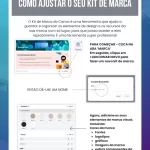




A resposta rápida: Para alterar as cores de um template mantendo a harmonia, utilize a ferramenta “Estilos” no menu lateral ou clique em um elemento e use a opção “Alterar tudo” no painel de cores. A inovação está na automação prática de substituir cores aleatórias pelas cores da sua marca em todo o projeto com apenas um clique, garantindo unidade visual instantânea.
1. O fim do “Carnaval Visual”
No dia a dia, o erro mais comum ao usar o Canva é tentar aplicar todas as cores da sua marca em um único post, o que acaba criando uma confusão visual que afasta o leitor. A inovação está em aplicar a hierarquia: escolha uma cor dominante para o fundo e use as cores de destaque apenas para botões ou palavras-chave importantes. Estamos aqui para te ajudar a entender que a cor deve servir para guiar o olhar do cliente, e não para distraí-lo.
2. Aplicando sua identidade com rapidez
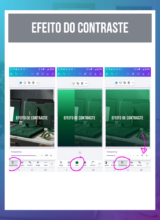
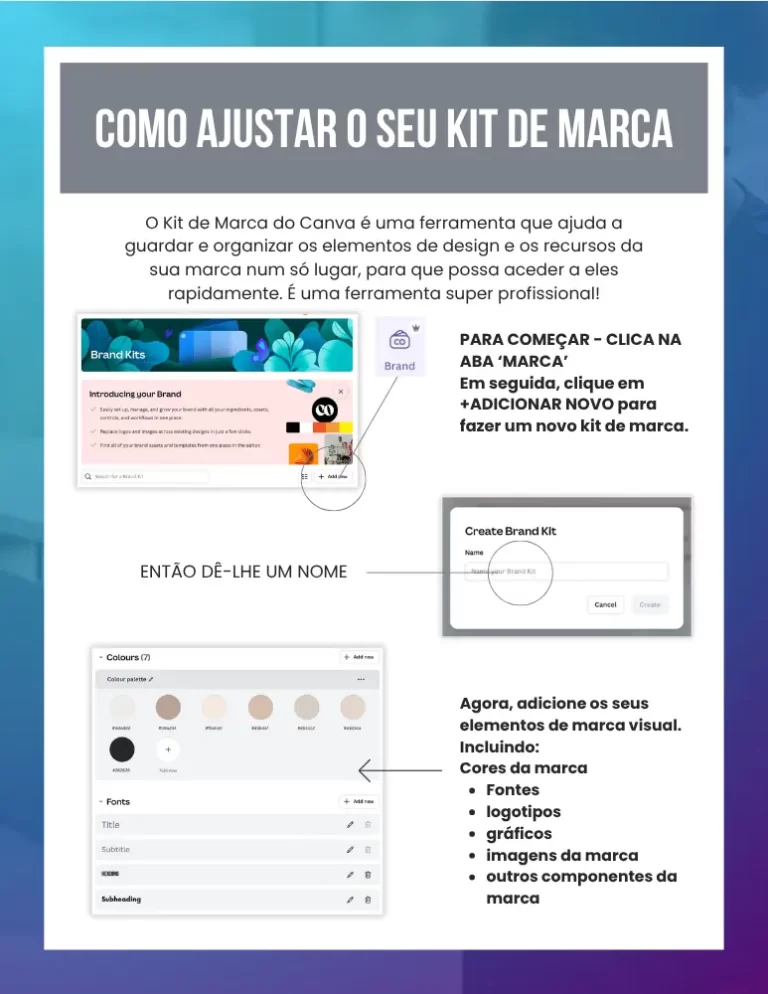
O processo de troca de cores é executado diretamente no editor, segurando sua mão para que nada saia do lugar. Ao clicar em qualquer elemento e selecionar sua cor no Kit de Marca, observe o botão “Alterar tudo” que aparece no rodapé do painel. A inovação prática é que, ao clicar nele, o Canva localiza todos os itens que tinham a cor antiga e os atualiza para a nova cor simultaneamente. Isso garante que você não esqueça nenhum detalhe e mantenha o padrão profissional em todas as páginas.
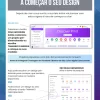
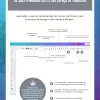
Dentro da aba “Design > Estilos”, você pode clicar na sua paleta de cores repetidas vezes para usar a função de embaralhamento. O Canva fará testes automáticos de combinações baseadas nas suas cores. A inovação prática aqui é encontrar a melhor distribuição visual sem precisar decidir manualmente onde cada tom deve entrar, permitindo que você escolha a versão que transmite mais autoridade.
Logotipo PIV
Identidade Visual de alto padrão para marcas High-Ticket.