



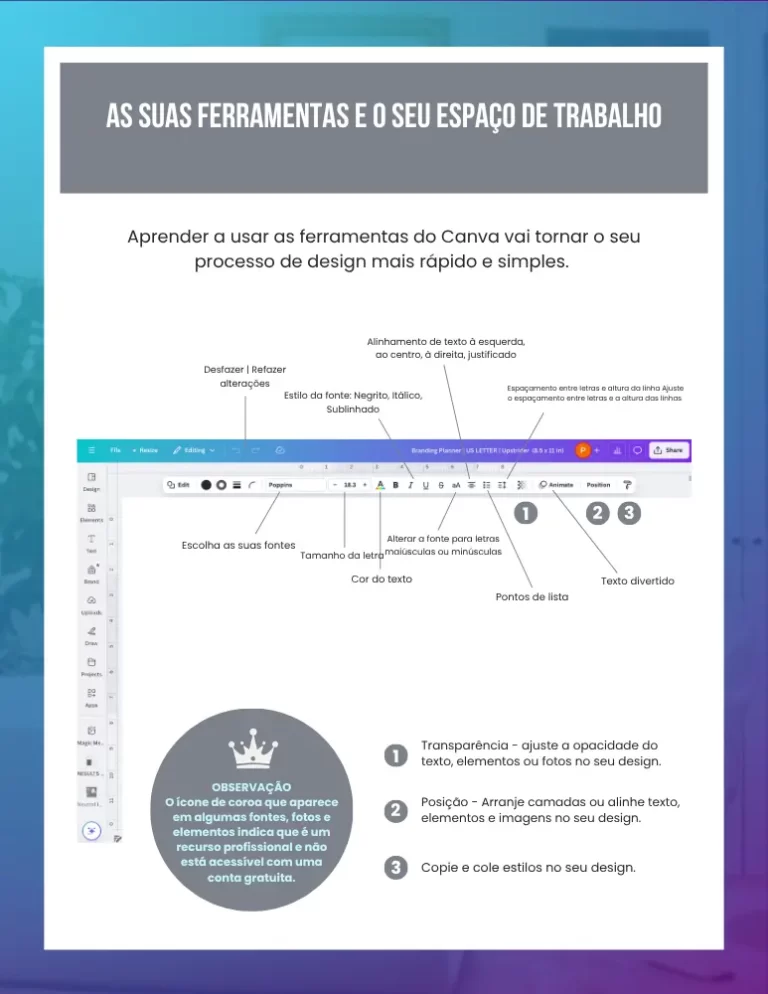
La respuesta rápida: La verdadera agilidad se consigue cuando sustituyes los clics manuales por comandos de teclado. Utiliza las teclas T (Texto), R (Rectángulo), L (Línea) y C (Círculo) para crear elementos al instante. La innovación radica en la automatización práctica de los movimientos repetitivos que te quitan tiempo de creación a lo largo del día.
1. Ahorro de tiempo con comandos básicos
Estamos aquí para acompañarte y facilitarte el proceso. Muchas veces perdemos de vista la idea principal porque tenemos que dejar todo lo que estamos haciendo para buscar el botón “Añadir texto” en el menú lateral. Usar el teclado te permite que tu mano siga el ritmo de tus pensamientos. Si se te ocurre una idea, presiona T y empieza a escribir. Si necesitas resaltar una frase, presiona R y el rectángulo de fondo ya aparece listo para ser ajustado.
2. Organización sin esfuerzo: Duplicar vs. Copiar
Olvídate del típico “copiar y pegar” que te obliga a volver a colocar el objeto todo el tiempo. La innovación práctica está en el CMD/CTRL + D. Cuando duplicas un elemento y lo mueves una sola vez, Canva aprende el patrón. En las siguientes duplicaciones, mantiene la distancia exacta, asegurando que tu lista de temas quede perfectamente alineada y con un aspecto profesional, sin ese aspecto “torcido” de quien lo hizo a toda prisa.
3. Control de capas y el fin de la “desaparición”
¿Sabes cuando pones una foto y el texto se queda oculto al fondo? En lugar de arrastrarlo todo hacia un lado, usa los atajos de capa. Manteniendo pulsada la tecla CMD/CTRL y utilizando los corchetes [ o ], puedes llevar el elemento hacia adelante o enviarlo hacia atrás, como si estuvieras ordenando hojas de papel en una pila. Esto mantiene tu diseño organizado y te permite tener un control total sobre la composición.
Para alinear varios íconos o fotos a la vez sin complicaciones, selecciónalos todos y usa ALT + MAYÚS + T. Canva se encarga de distribuir los espacios de forma matemática por ti. Ese es el secreto para lograr ese acabado de diseño profesional en el que todo parece calculado al milímetro.
4. Selección rápida y agrupación
Para mover bloques de información sin desordenar lo que ya has alineado, utiliza el CMD/CTRL + G. Al agrupar los elementos, estos pasan a comportarse como una sola pieza. Esto ofrece una gran seguridad a la hora de probar diferentes posiciones para el título y el logotipo dentro del diseño.
Curso ultrarrápido de Canva
Curso completo de Canva. Menos de 2 horas para dominar la herramienta.