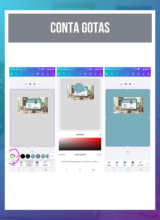




La respuesta rápida: Para cambiar los colores de una plantilla sin perder la armonía, utiliza la herramienta “Estilos” en el menú lateral o haz clic en un elemento y utiliza la opción “Cambiarlo todo” en la paleta de colores. La innovación radica en la práctica automatización que permite sustituir colores aleatorios por los colores de tu marca en todo el proyecto con un solo clic, lo que garantiza una unidad visual instantánea.
1. El fin del “Carnaval Visual”
En el día a día, el error más común al usar Canva es intentar aplicar todos los colores de tu marca en una sola publicación, lo que termina creando una confusión visual que aleja al lector. La clave está en aplicar una jerarquía: elige un color dominante para el fondo y usa los colores de resaltado solo para botones o palabras clave importantes. Estamos aquí para ayudarte a entender que el color debe servir para guiar la mirada del cliente, y no para distraerlo.
2. Aplicando su identidad con rapidez
El proceso de cambio de colores se realiza directamente en el editor, guiándote paso a paso para que nada se desplace. Al hacer clic en cualquier elemento y seleccionar su color en el Kit de marca, fíjate en el botón “Cambiar todo” que aparece en la parte inferior del panel. La innovación práctica es que, al hacer clic en él, Canva localiza todos los elementos que tenían el color anterior y los actualiza al nuevo color simultáneamente. Esto garantiza que no te olvides de ningún detalle y mantengas el estándar profesional en todas las páginas.
En la pestaña “Diseño > Estilos”, puedes hacer clic varias veces en tu paleta de colores para utilizar la función de aleatorización. Canva realizará pruebas automáticas de combinaciones basadas en tus colores. La ventaja práctica de esto es que permite encontrar la mejor distribución visual sin tener que decidir manualmente dónde debe ir cada tono, lo que te permite elegir la versión que transmita más autoridad.
Logotipo de PIV
Identidad visual de alta calidad para marcas de alto valor.