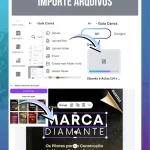




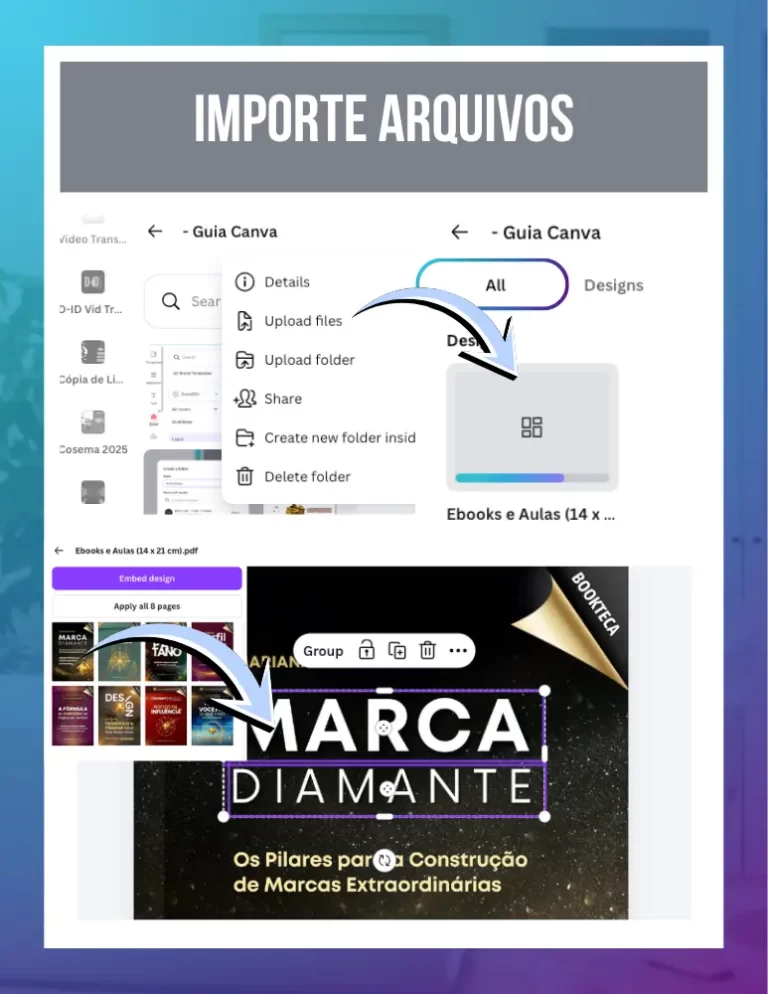
La respuesta rápida: Para editar archivos externos, arrastra el documento (PDF, .docx o .pptx) directamente a la página de inicio de Canva. La innovación radica en la práctica automatización de la transformación de documentos estáticos en diseños totalmente editables, lo que te permite actualizar los colores y los textos de materiales antiguos sin tener que volver a hacer todo el trabajo desde cero.
1. Dando nueva vida a documentos antiguos
Estamos aquí para ayudarte a ahorrar tiempo con lo que ya has creado. A menudo tenemos libros electrónicos o folletos en PDF que necesitan una actualización rápida, pero el archivo original se ha perdido. La innovación radica en la lectura inteligente que realiza Canva: identifica qué es texto y qué es imagen, y convierte cada elemento en una capa en la que puedes hacer clic y editar como si el diseño se hubiera creado directamente en la herramienta.
2. Importación desde Word al diseño
Si prefieres escribir el contenido sin formato en Word, no tienes por qué perder el tiempo copiando y pegando frases sueltas. Al importar un archivo .docx, Canva organiza el texto y te permite convertirlo en una presentación o en un documento de Canva Docs. Esto elimina la tediosa tarea del formateo inicial y te permite centrarte únicamente en la parte visual y estratégica del material.
No todos los archivos PDF serán 100 % editables si se trata únicamente de una imagen escaneada. En esos casos, la solución práctica es usar el PDF como base y recurrir a las herramientas de IA (que muestro en las clases del Capítulo 7) para ocultar la información anterior y superponer nuevos textos de forma limpia, sin necesidad de programas de edición complejos.
3. Cómo preparar presentaciones en pocos minutos
Si tienes presentaciones antiguas en PowerPoint (.pptx), la función de importación te permite aplicar tu identidad de marca actual a todas las diapositivas de una sola vez. Solo tienes que importar el archivo, seleccionar tu kit de marca y pedirle a Canva que cambie los colores antiguos por los nuevos. Es una innovación práctica que transforma un material anticuado en un recurso de ventas moderno en cuestión de segundos.
Curso ultrarrápido de Canva
Curso completo de Canva. Menos de 2 horas para dominar la herramienta.